iPhone Duo 交互设计的 10 个要点
Apple 开发者最近更新了好几期 iPhone Duo 的视频,里面有些细节挺有意思,相比硬件和软件,我个人觉得折叠 App 生态才是 iPhone Duo 最具含金量的地方,这是 Duo 和其它折叠最根本的区别。
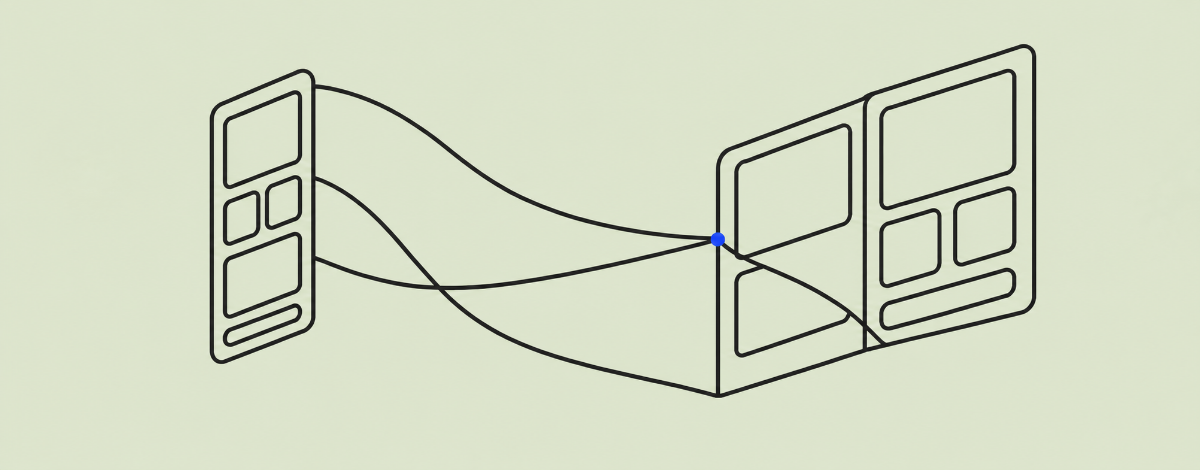
Apple 设计团队在《Design for iPhone Duo》里,讲了一套贯穿整台设备的设计思路:App 要随着屏幕大小、折叠状态和摆放方式调整,同时保持功能和操作逻辑的一致。
折叠带来了多种使用姿态,界面要跟着变化。
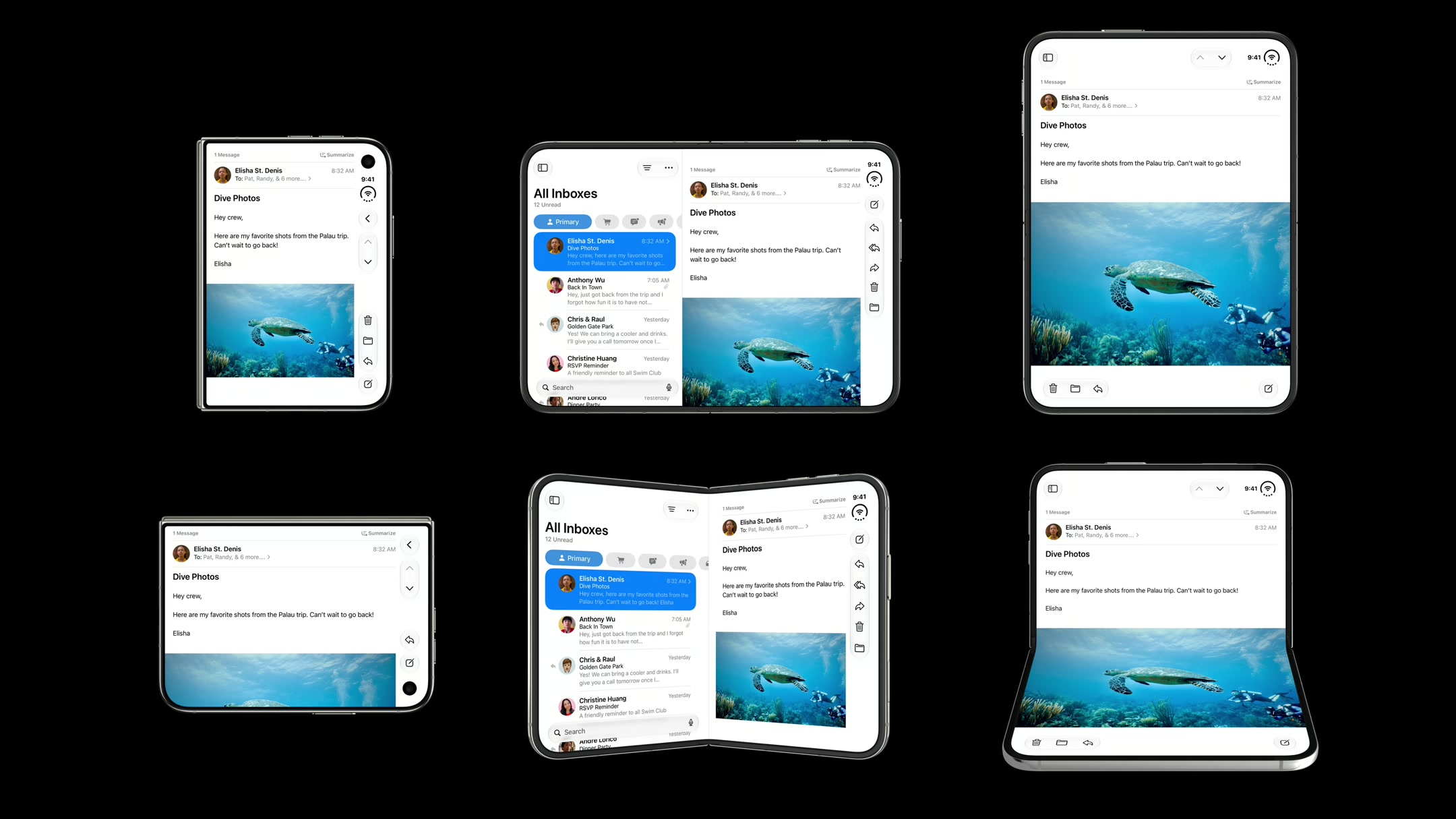
iPhone Duo 可以合起来使用、完全展开,也可以像书本一样半折着握持,像笔记本电脑一样放在桌上,或者靠机身边缘自行立起。
这些姿态对应着不同的观看和操作方式。界面需要考虑内容放在哪里、手指容易够到哪里,以及点击时设备是否稳定。
外屏更宽、更短,原本上下排列的控件因此移到右侧。
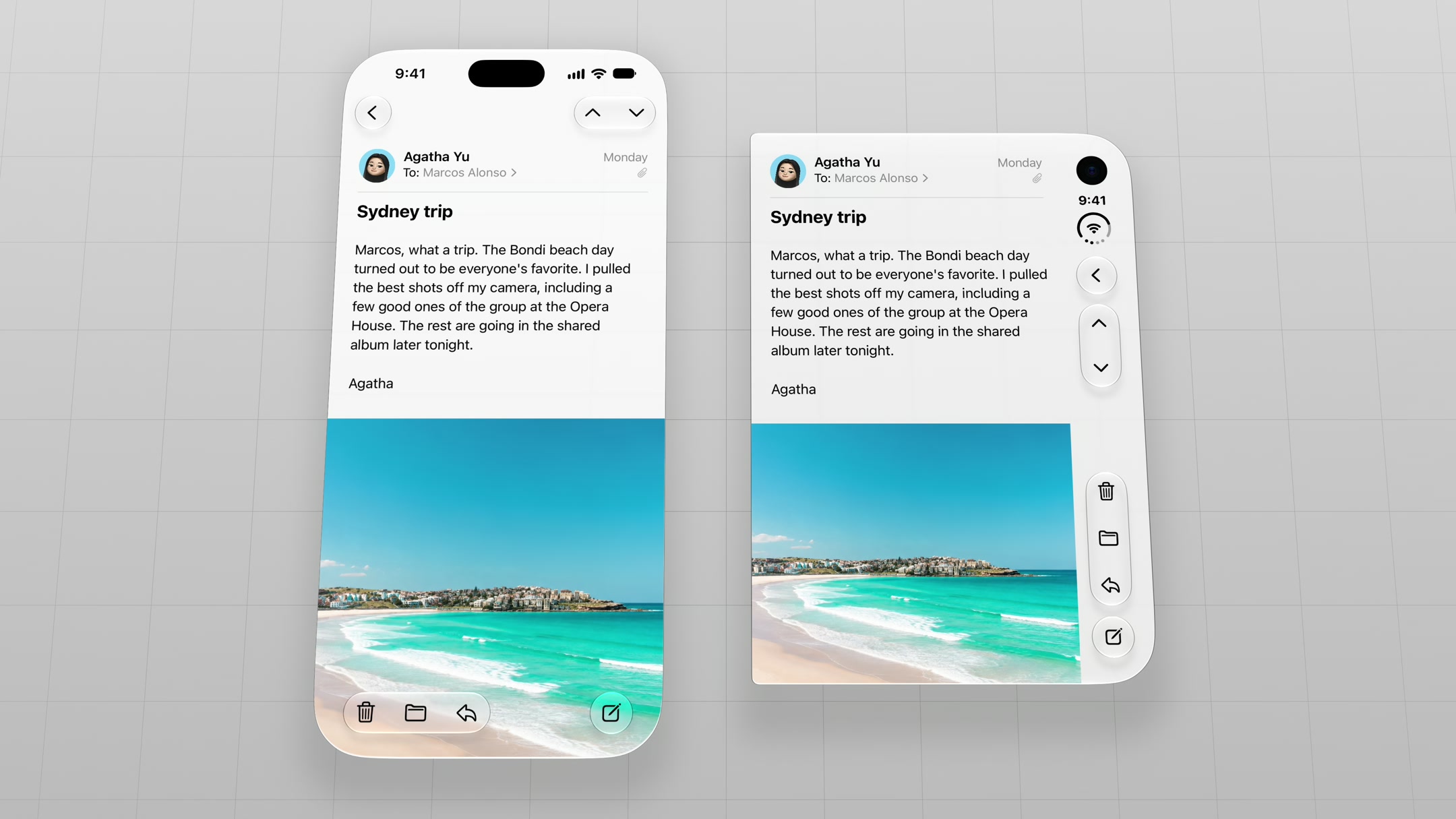
视频明确提到两个目的:给内容腾出更多纵向空间,以及方便右手拇指操作。
右侧区域容纳了标签栏、工具栏、返回按钮等导航控件,也包括重新设计的状态栏和灵动岛。实时活动出现时,灵动岛会沿纵向展开,左侧则保留相对完整的内容显示区域。
内屏的大多数布局也采用侧边控件。内屏竖屏使用时,仍保留横向控制栏,因为这个方向有足够的纵向空间。
侧边控件有明确的排列规则,也会根据空间收纳。
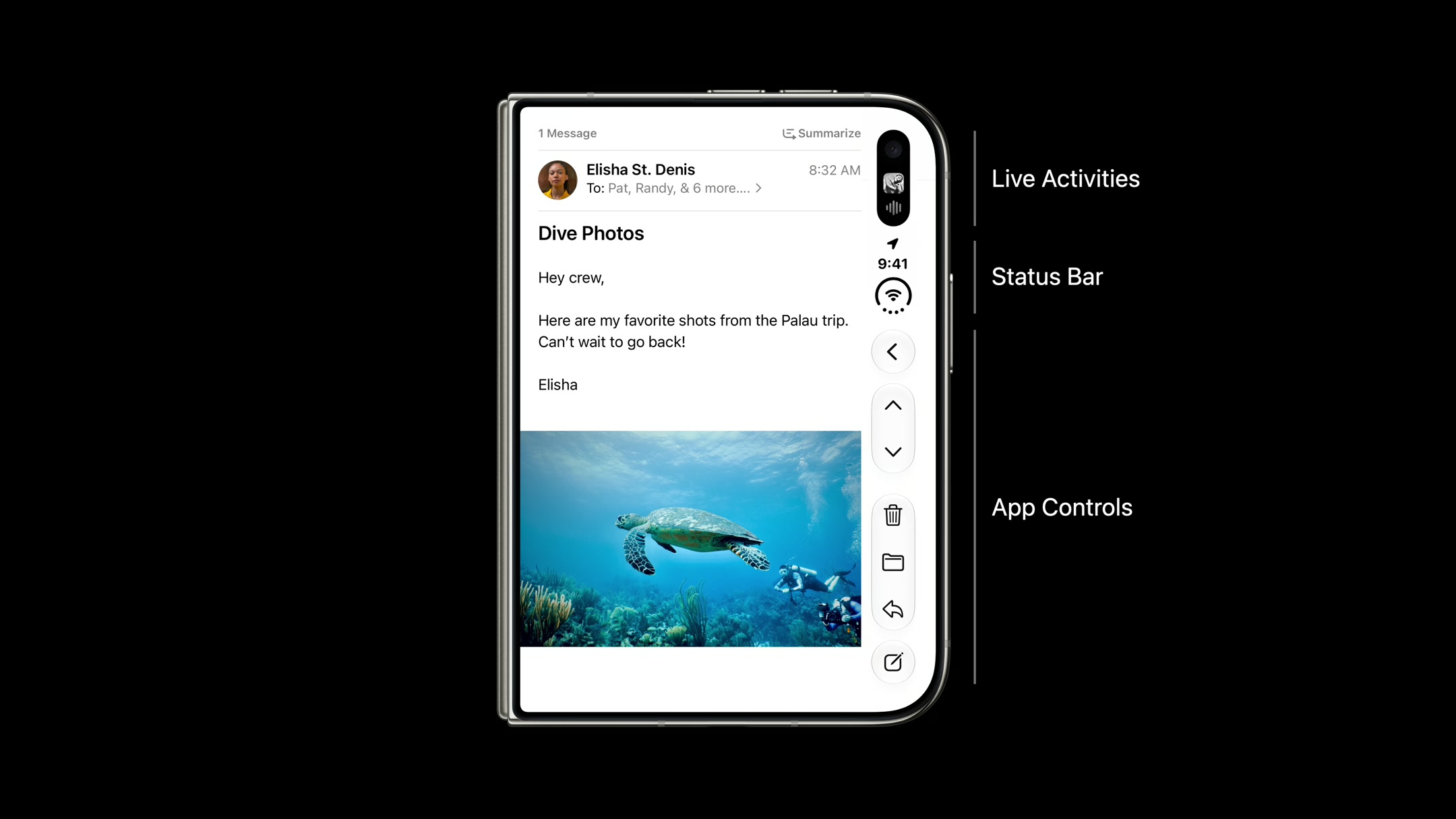
原本位于 App 顶部的工具栏按钮,会移到侧边区域的上方;原本位于底部的按钮,会移到下方;标签栏继续保持底部对齐。
App 控件要与状态栏、实时活动共享这条纵向空间。空间不足时,部分控件会自动收进「更多」菜单。
太宽的文字按钮、分段选择控件等,可以继续留在原来的导航栏位置。这套布局保留了针对具体内容调整的余地。
半折起来时,界面会主动避开中间的弯曲区域。
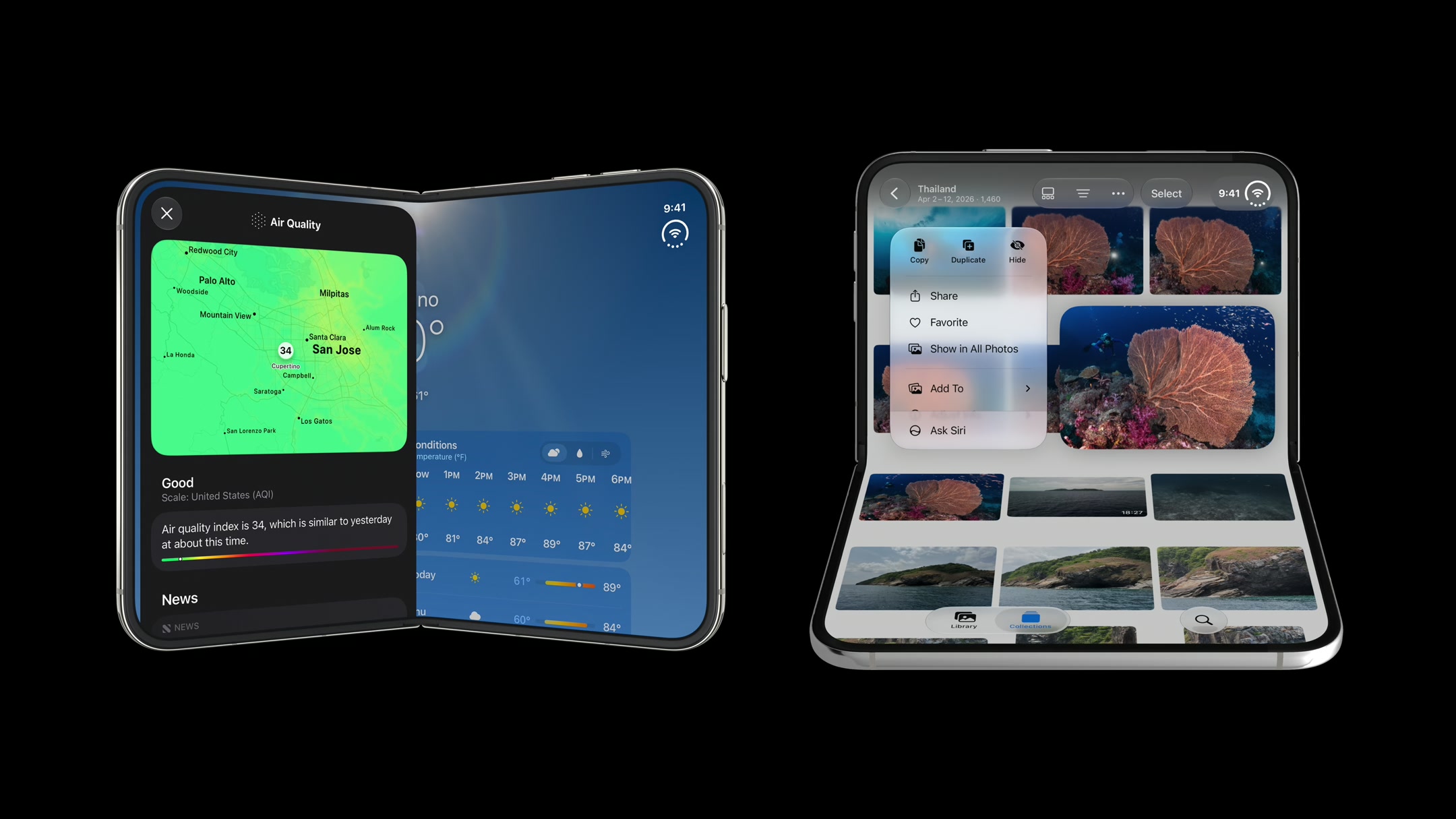
像书本一样半折使用时,视频演示了文字、图片向两侧重新排布,让中央弯曲处成为布局的自然分隔。按钮和其他可点击元素也会向两侧移动,方便操作。
竖向半折、放在桌上使用时,交互元素可以移到下半屏,让点击落在有桌面支撑的位置,保持设备稳定。
这种避让已经整合进弹出面板、提示框、菜单、工具栏按钮等系统组件。开发者使用这些组件,就能获得相应的适配行为。
这里有个区别:重点是让需要点击的元素尽量远离弯曲处,可滚动内容不要求全部避开这一区域。
两个 App 可以通过主屏幕手势进入等比分屏。
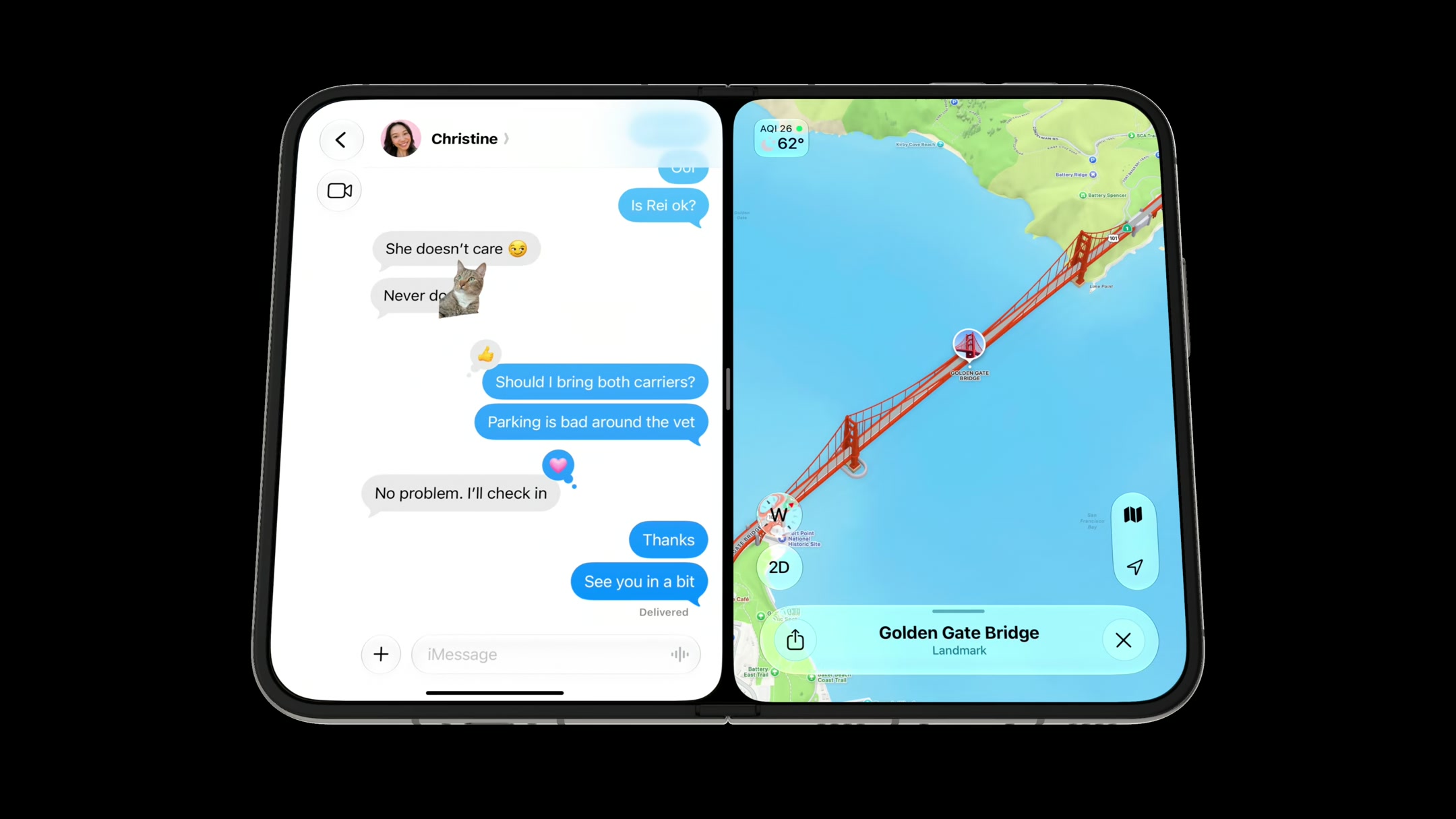
沿用 iPhone 的主屏幕手势,把 App 拖到侧边,就可以让两个 App 并排运行。视频介绍的是左右各占一半的分屏方式,两边可以独立操作,在一侧保留任务,另一侧继续做别的事。
分屏后,控件会靠近屏幕外缘:左侧 App 的控件移到左边,右侧 App 的控件留在右边,方便两侧拇指触达,也避开中央区域。
画中画可以固定在顶部,下面的 App 随之调整高度。
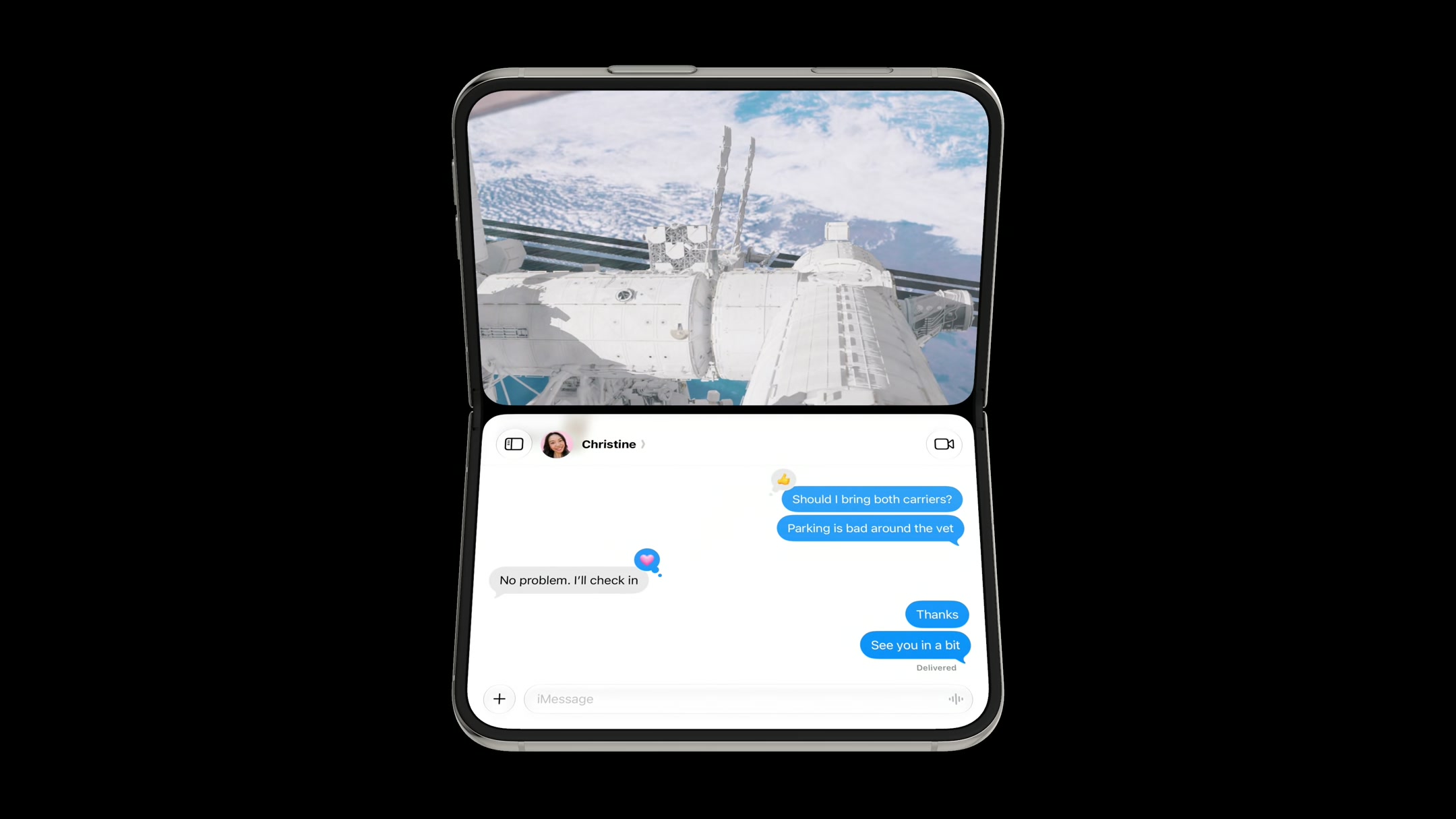
视频可以从画中画状态固定到屏幕顶部,当前 App 会重新分配纵向空间,适应剩余的显示区域。
如果此时将设备半折,视频会扩展到占据半块屏幕。随着视频区域变化,App 的高度也会实时调整。
这要求应用能够适应不同的可用高度。
控件移到侧边以后,内容的居中方式也要重新考虑。
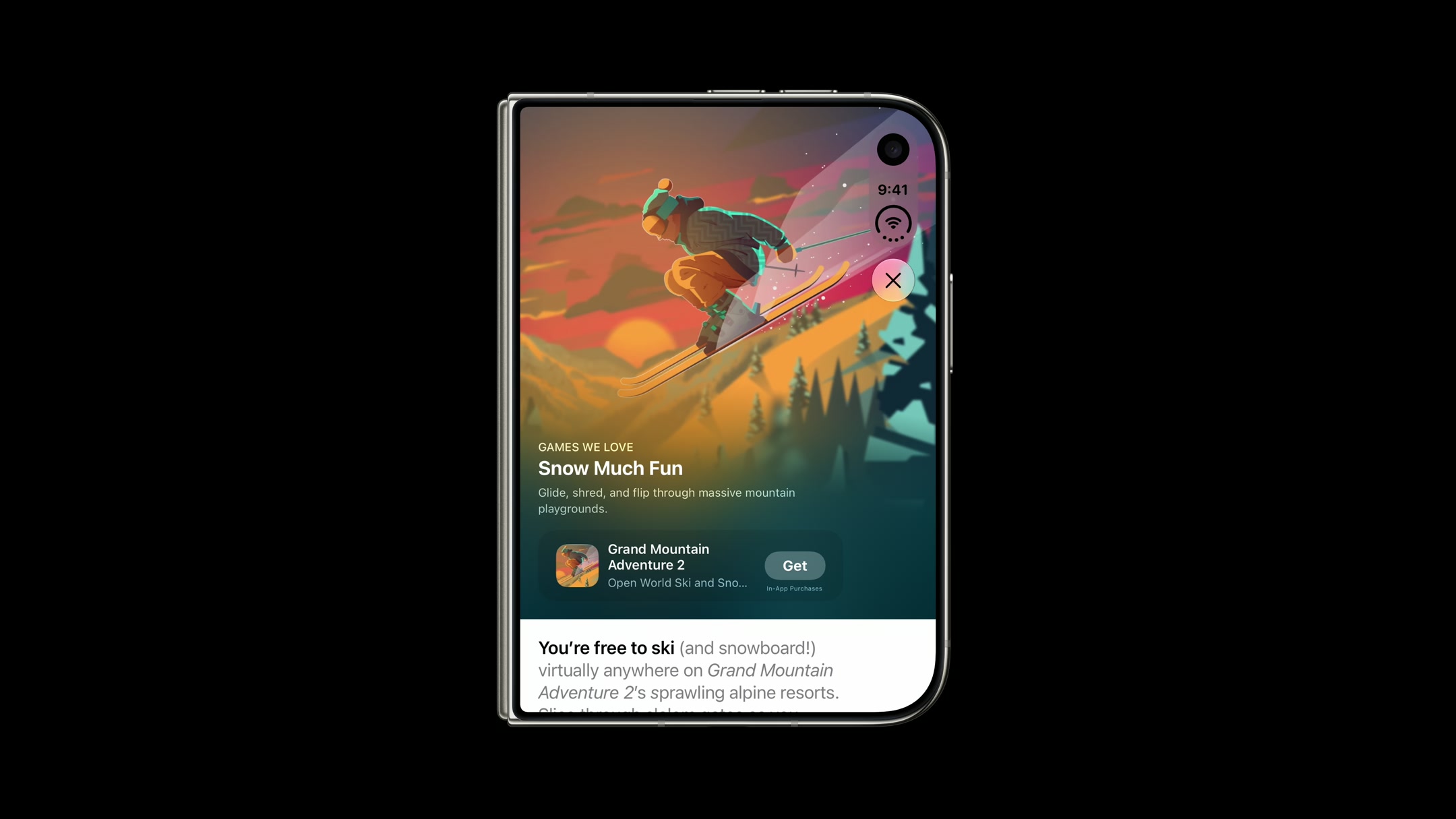
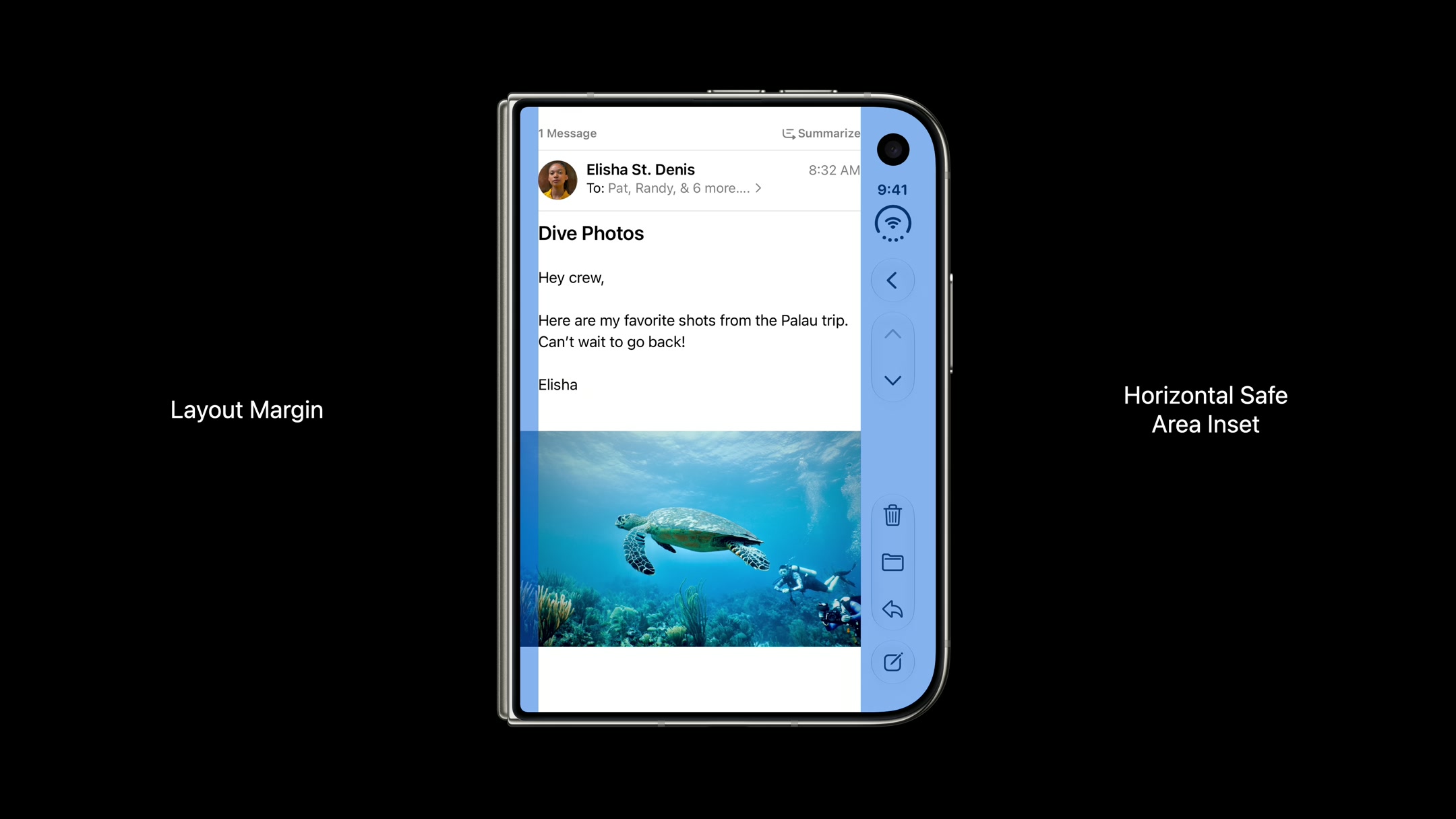
大多数内容需要适当偏移,为侧边控件留出空间,避免被遮挡。按照水平安全区域布局,可以自动获得这部分偏移。
对于不需要滚动、以画面为主的沉浸式界面,仍然可以相对整块屏幕居中,前提是可点击元素不会被侧边控件挡住。
也可以组合使用:背景图或顶部大图铺满宽度,前景的滚动内容向内收。可交互元素应放在安全的前景区域里。
展开后的内屏,可以用几种方式重新组织同一个 App。
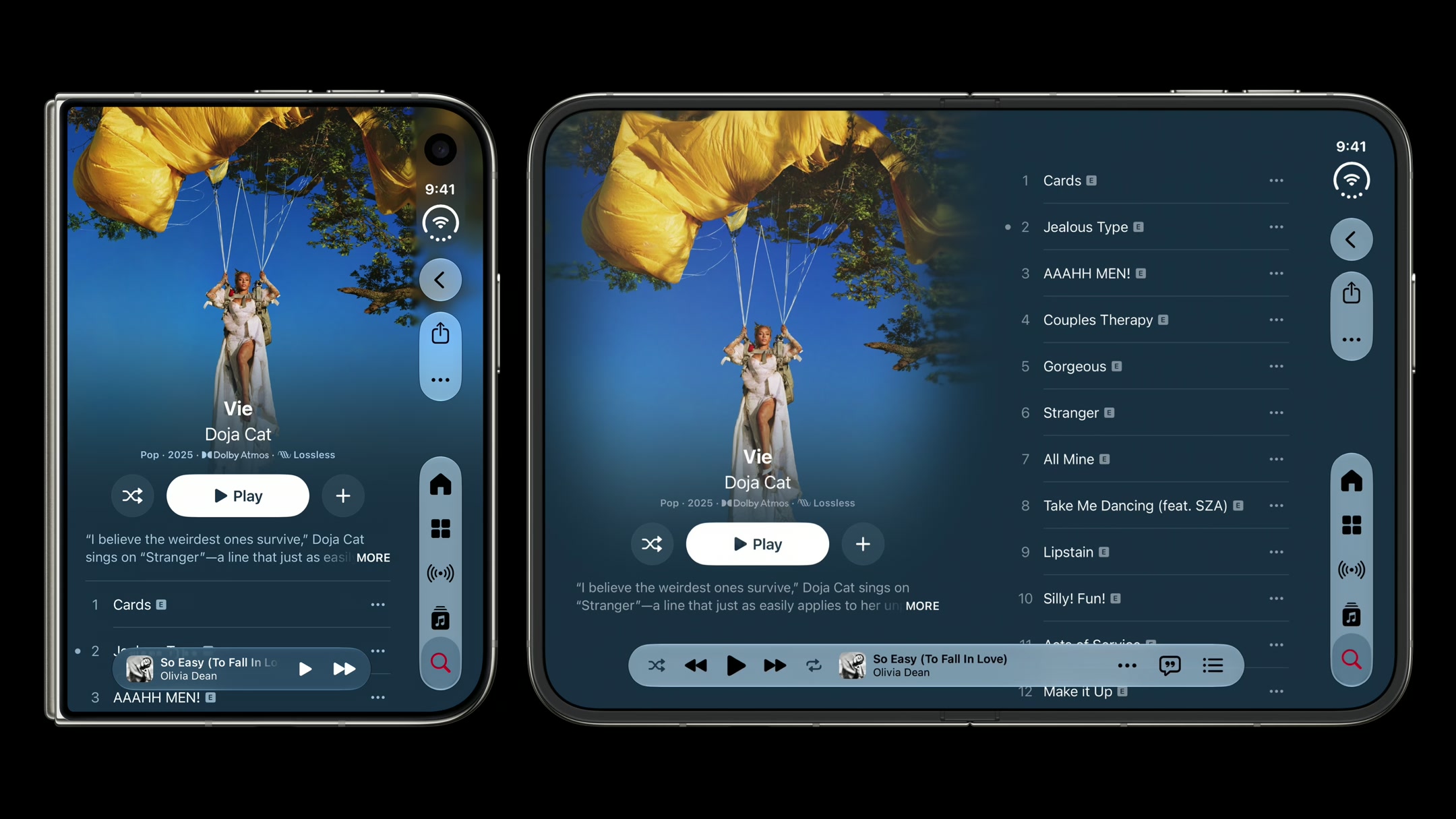
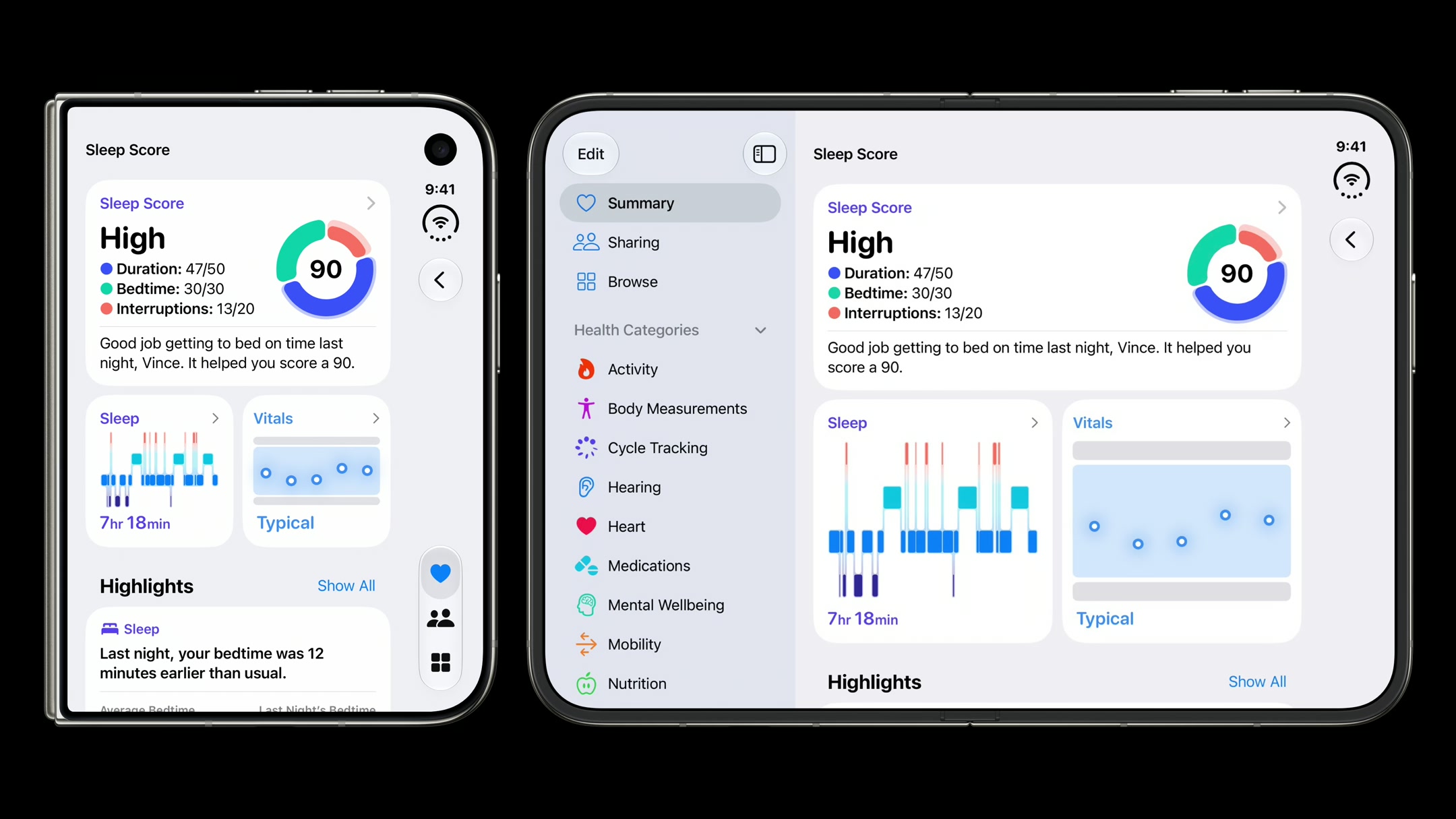
第一种是多栏布局,同时展示 App 内不同层级的内容,例如列表和详情。这与两个 App 并排运行的系统分屏,是两个不同的设计问题。
第二种是根据宽度重排内容。视频以「音乐」为例,原本上下堆叠的内容,可以在横向空间充足时改成左右两栏。
第三种是把标签栏转成侧边栏。视频以「健康」为例,说明这种方式更适合信息密集的 App,需要按内容特点选择。
无论采用哪一种,内外屏之间都应保持相同的信息层级与功能,方便用户在展开、合上设备时继续操作。
弹出面板也有自己的适配规则。
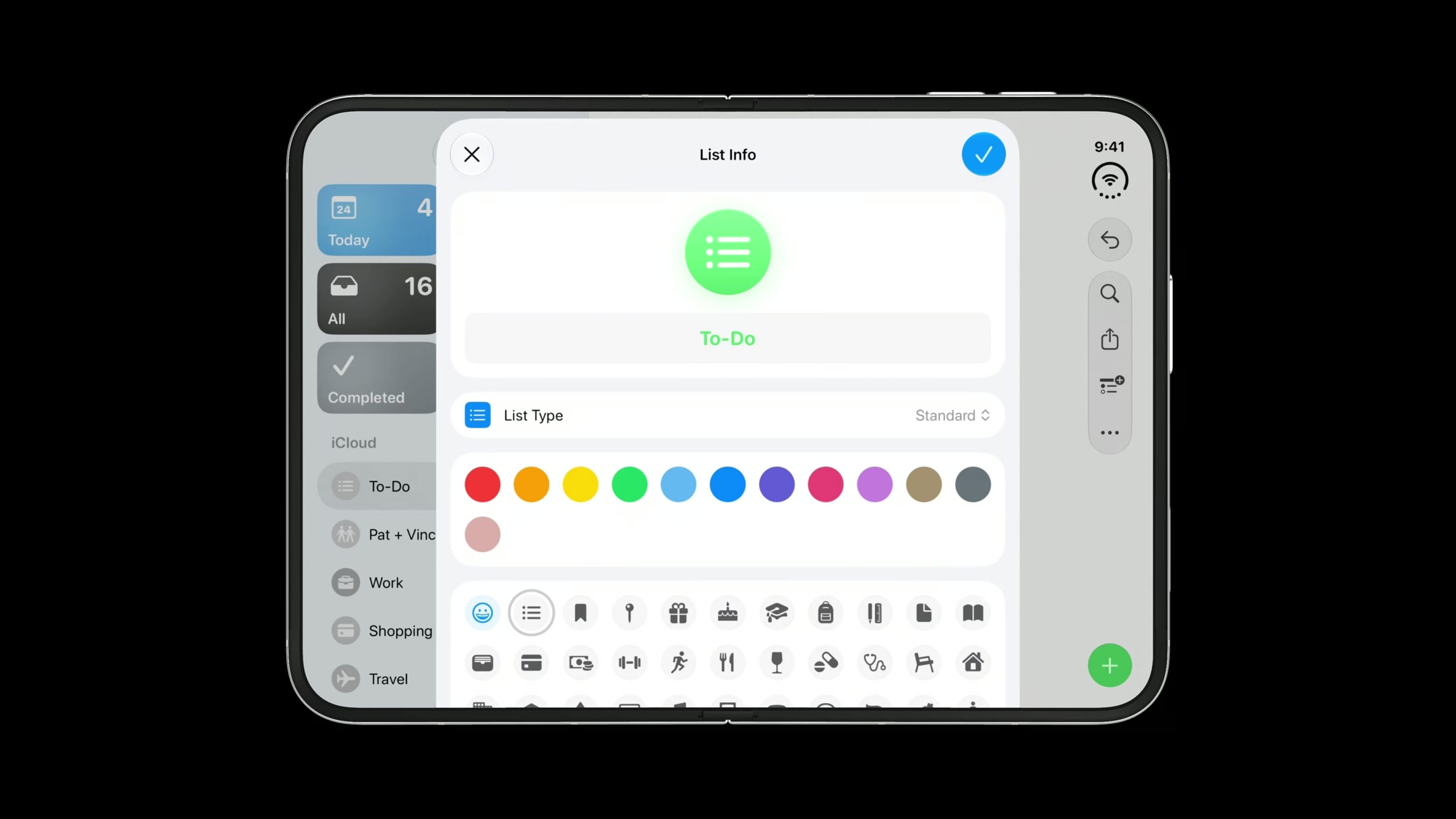
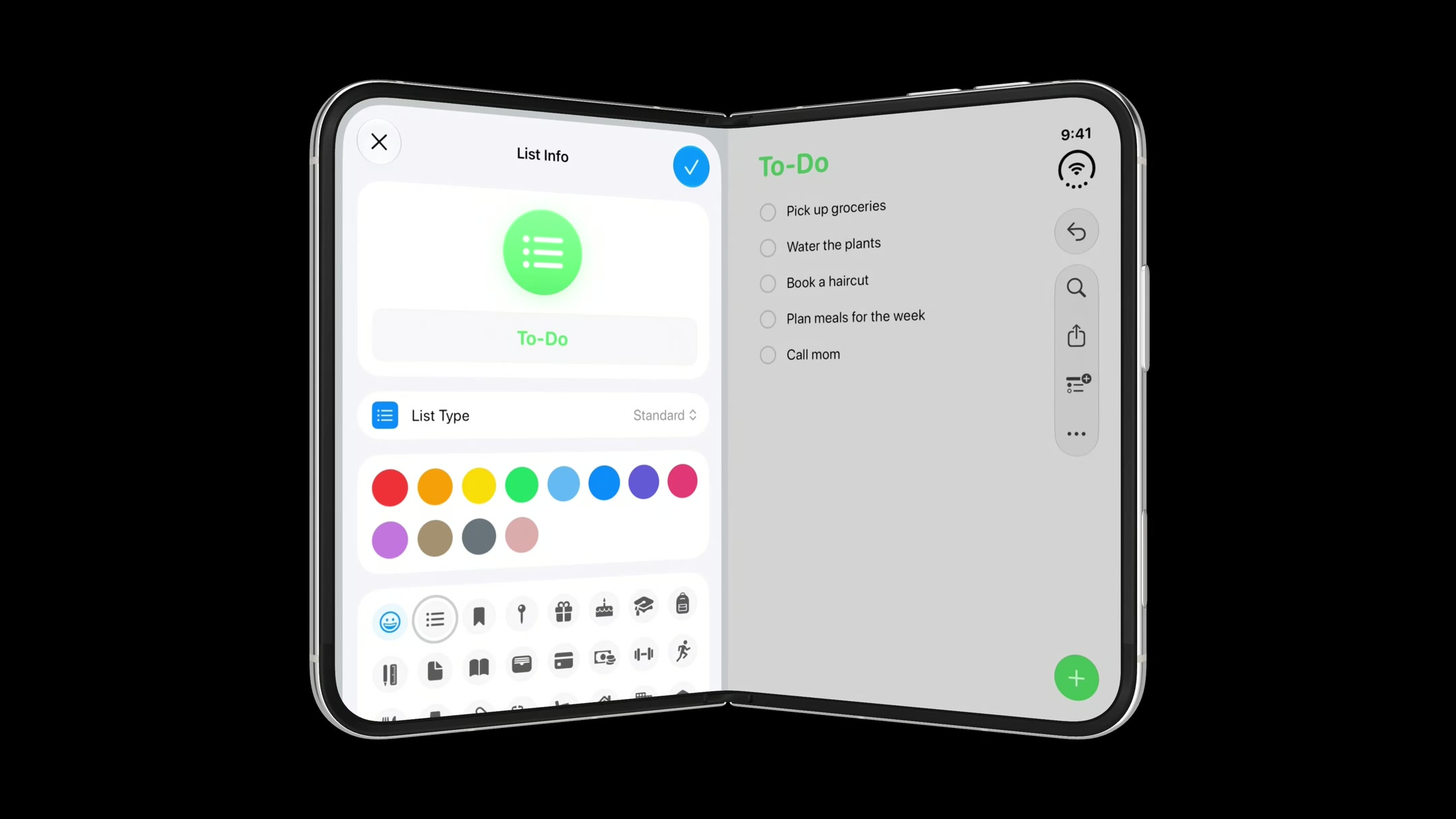
外屏上的弹出面板,默认会把控件移到侧边。开发者可以根据内容关闭这种侧边排列,只有一个工具栏按钮的面板就适合考虑这种做法。
关闭后,面板边缘会在前置摄像头之前留出空间,状态栏也会重新定位。
在内屏上,弹出面板无论横屏还是竖屏,都使用标准的横向控制栏。设备半折时,面板则会向一侧移动,避开中央弯曲处——这组前后对照,展示的就是这个变化。
开发者的适配重点,是让布局能够自由调整大小。
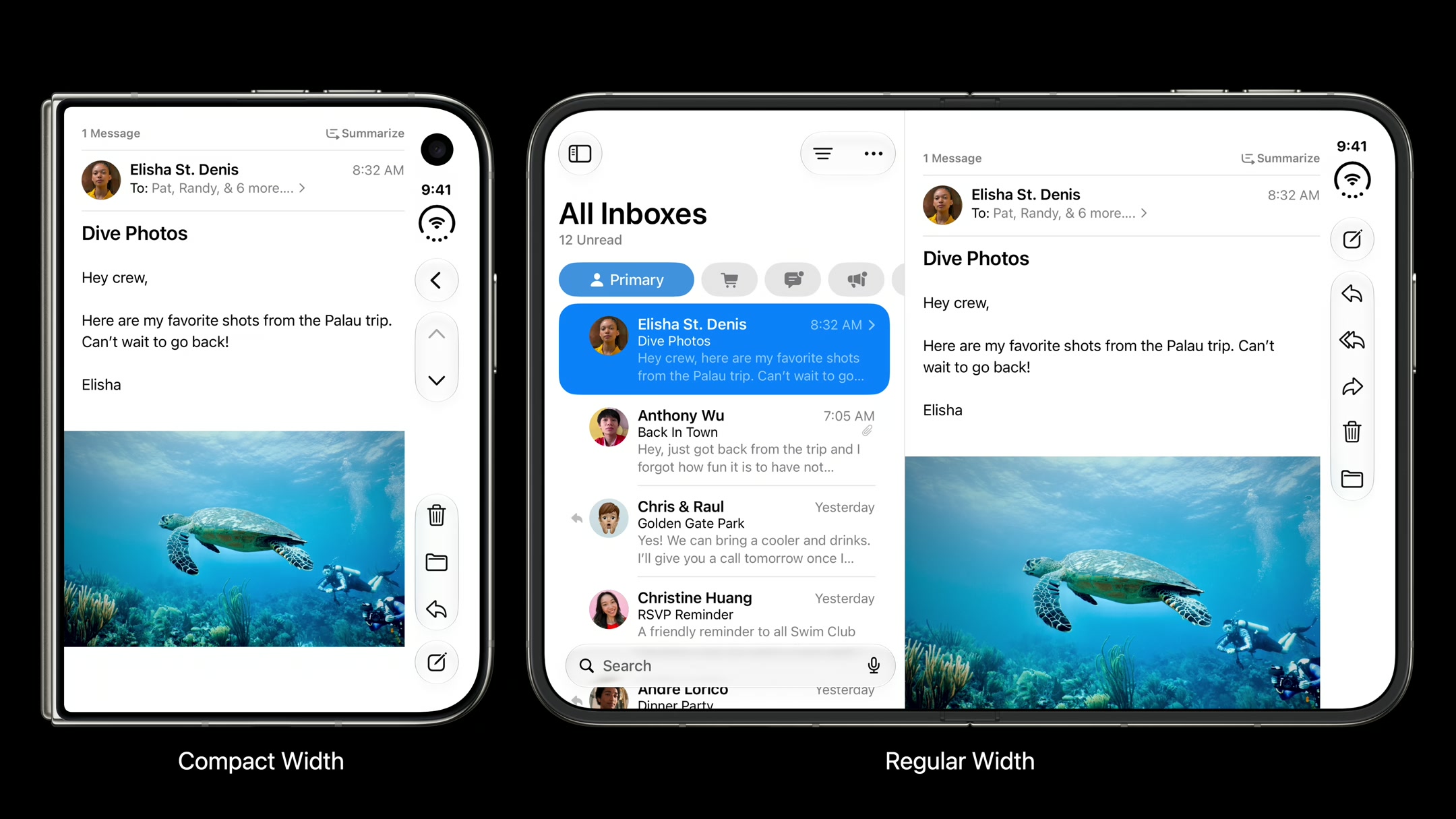
Apple 建议围绕两类宽度设计:外屏的紧凑宽度(Compact)和内屏的常规宽度(Regular),避免写死宽度、断点或绑定某块屏幕的尺寸。
配合布局边距和水平安全区域,让界面按实际可用空间调整。已经采用这些布局方式的 App,具备较好的适配基础,许多控件迁移也能由系统自动处理。
开发者可以为桌面半折姿态设计专门布局,例如上半屏放媒体、下半屏放控制。但这套布局仍应保留其他姿态下的功能、控件和导航层级,避免把某项功能限定在一种姿态里。
用户频繁展开或合上手机时,正在做的事应该保持连贯,界面的变化也应当可以预期。
责任编辑:林十兄